Кредитки, вклады и сроки
Лист «Продукты» (вкладка внизу) ведёт банковские продукты: кредитные карты с грейс-периодами и накопительные счета и вклады. Лист «Сроки» собирает все ближайшие даты.
Какие карты попадают в «Продукты»
Заголовок раздела «Какие карты попадают в «Продукты»»Карта появляется здесь по своему типу в «Справочники» → «Карты и счета»:
- «кредитная» — в разделе «Кредитные карты»;
- «накопительный счёт» или «вклад» — в разделе «Накопительные и вклады».
Кредитная карта
Заголовок раздела «Кредитная карта»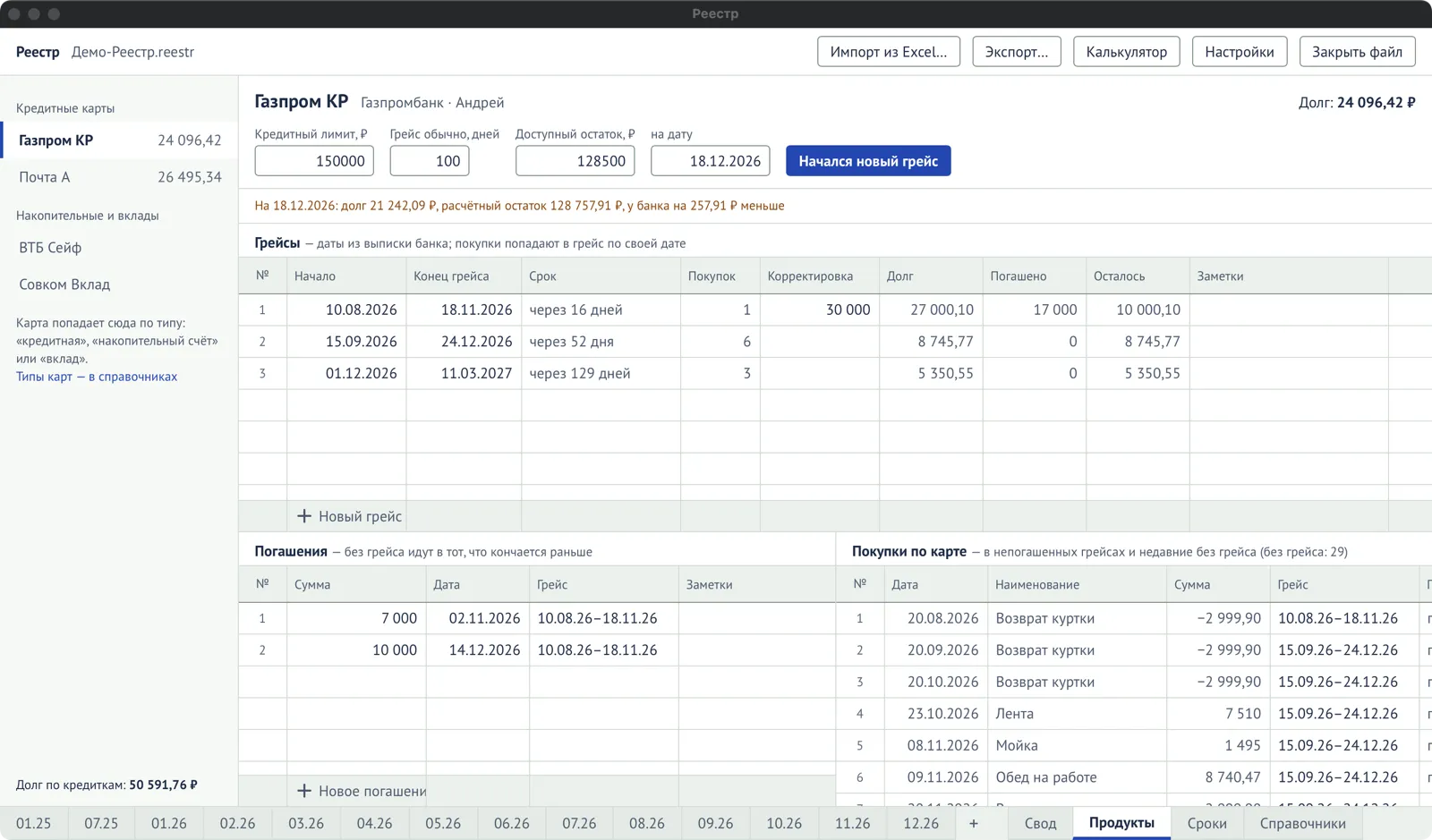
Выберите карту слева. Вверху — банк, владелец и общий долг по карте.
- Укажите «Кредитный лимит, ₽» (необязательно) и «Грейс обычно, дней» — сколько дней обычно длится беспроцентный период у этой карты.
- Когда банк открыл новый беспроцентный период, нажмите «Начался новый грейс». Программа добавит строку с сегодняшней датой начала и концом через обычное число дней. Поправьте даты по выписке банка: банки считают грейс по-разному, поэтому даты всегда вводите вы.
- Покупки сами попадают в нужный грейс по дате: в тот, что начался последним не позже даты покупки. Покупки вносятся как обычно, в журнал месяца, с этой картой в колонке «Карта».
- Погашение внесите в таблицу «Погашения» суммой и датой. Если грейс не указан, погашение уйдёт в тот, что кончается раньше и по которому ещё есть долг.
В таблице грейсов видно по каждому: сколько покупок, долг, погашено, сколько осталось и когда срок. Просроченное — красным, срок в ближайшую неделю — оранжевым.
Если покупка попала не в тот грейс, в таблице «Покупки по карте» впишите нужный грейс в её строку вручную. Очистите ячейку — покупка снова будет привязана по дате.
Сверить остаток с банком
Заголовок раздела «Сверить остаток с банком»Посмотрите в приложении банка, сколько доступно по карте, и впишите это в «Доступный остаток, ₽». В поле «на дату» подставится сегодняшний день; если сумма за другой день, исправьте. Под полями появится строка сверки: расчётный остаток на эту дату и насколько он расходится с банком. Покупки и погашения позже этой даты не считаются.
Если суммы разошлись, проверьте, все ли покупки и погашения внесены и верны ли их даты. Покупка без грейса в долг не входит, как и в «Долге» вверху. Лишнее погашение одного грейса не уменьшает долг других. Для сверки нужен «Кредитный лимит, ₽». Чтобы убрать остаток, очистите поле с суммой.
Все поля и колонки — в справочнике «Продукты».
Накопительный счёт или вклад
Заголовок раздела «Накопительный счёт или вклад»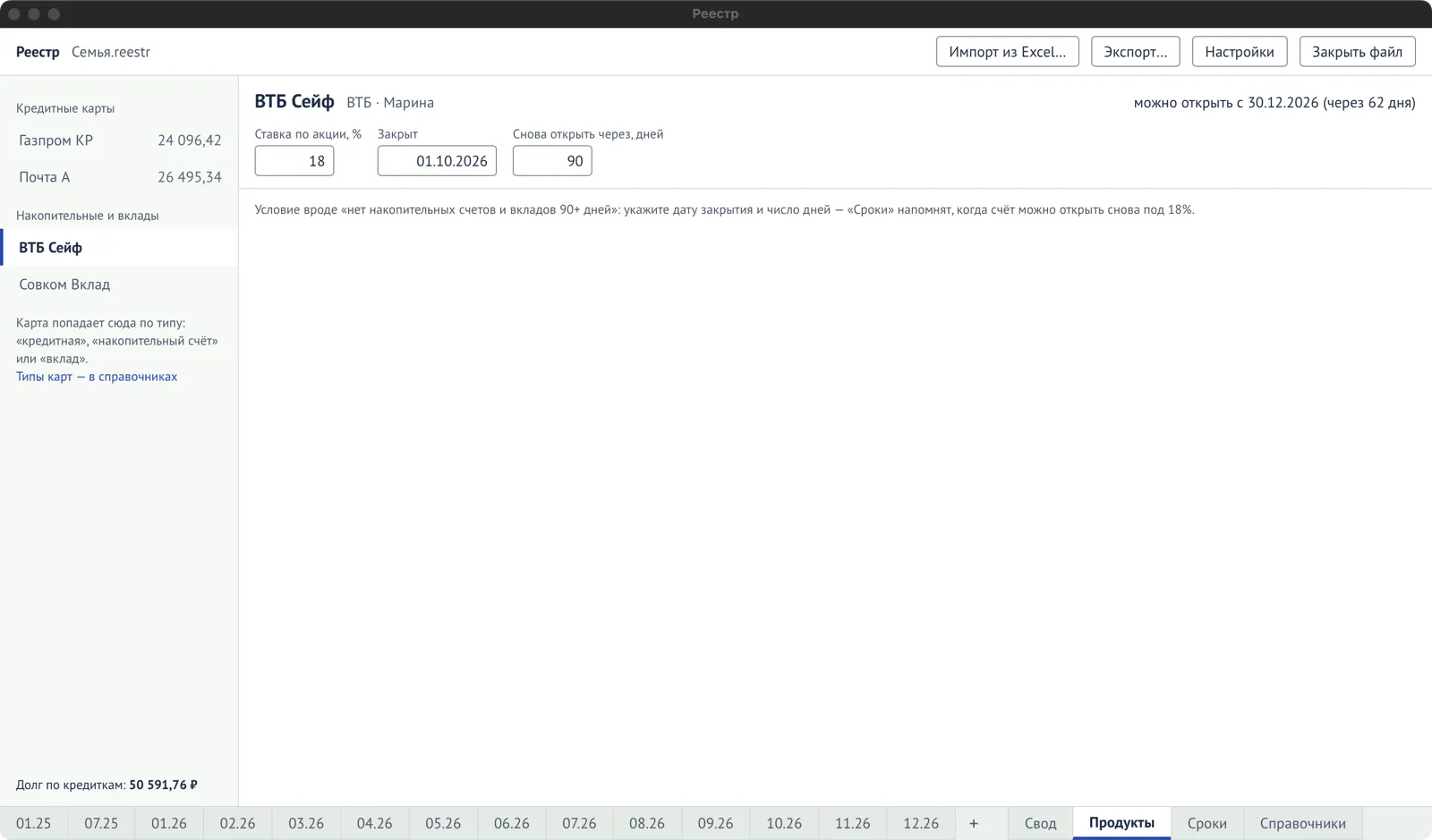
У многих банков повышенная ставка действует, только если у вас не было накопительных счетов и вкладов, например, 90 дней. Чтобы не считать дни вручную:
- Выберите счёт слева.
- Укажите «Ставка по акции, %», дату, когда счёт «Закрыт», и «Снова открыть через, дней».
- Программа скажет, с какого числа счёт можно открыть снова, и напомнит об этом в «Сроках».
«Сроки»
Заголовок раздела ««Сроки»»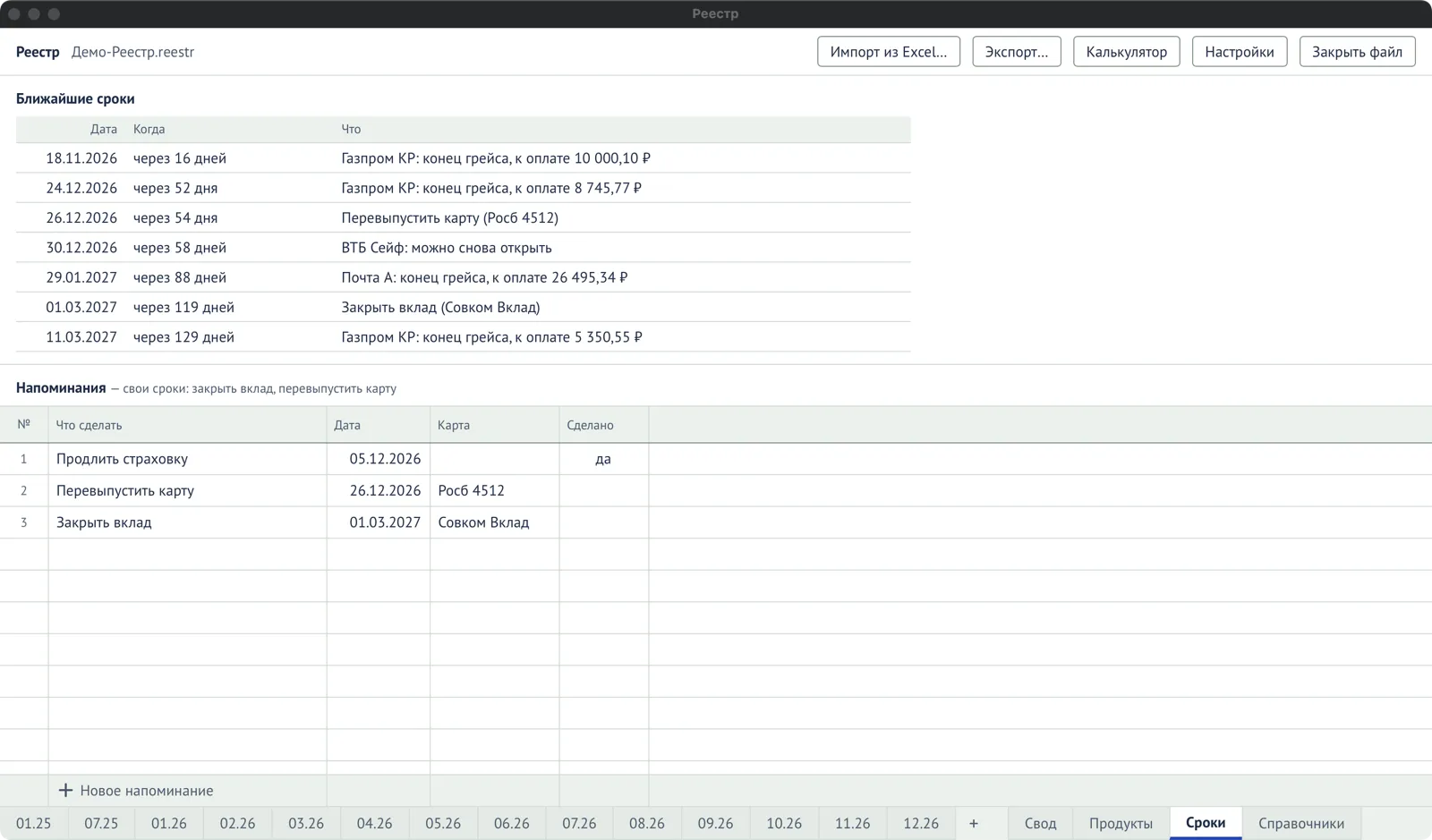
Лист «Сроки» собирает в одну таблицу:
- концы грейсов, по которым ещё есть долг, с суммой к оплате;
- даты, когда можно снова открыть накопительный счёт;
- ваши напоминания — «закрыть вклад», «перевыпустить карту».
Напоминание добавляется в строке «Новое напоминание»: что сделать, дата, при желании карта. Когда сделали — поставьте «да» в колонке «Сделано», и напоминание уйдёт из ближайших сроков.
Просроченное — красным, ближайшая неделя — оранжевым. На вкладке «Сроки» появляется число срочных дел. При открытии файла программа один раз показывает срочное над листом; кнопка «Все сроки» ведёт на этот лист.