Лист месяца
Лист месяца — главный экран. Он устроен как лист в Excel:
- сверху — полоса итогов месяца по назначениям;
- слева — журнал трат;
- справа — блоки: кэшбэк, регулярные платежи, лимиты по картам, кредитки, накопительные счета, приход и расход, сроки;
- внизу — вкладки месяцев (
07.26,08.26…) и листы «Свод», «Продукты», «Сроки», «Справочники».
Колонки журнала, последняя — «MCC»:
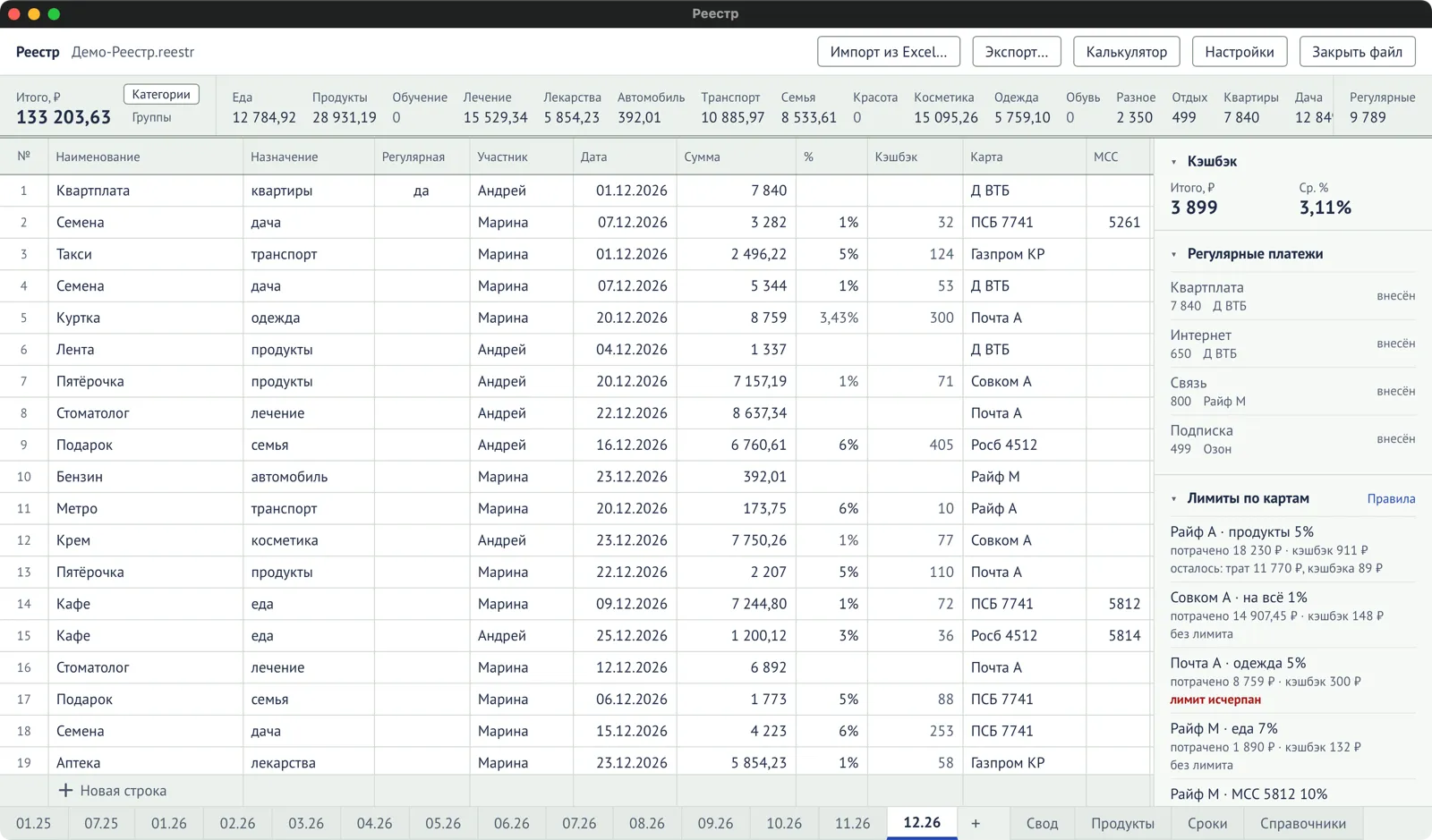
№ | Наименование | Назначение | Регулярная | Участник | Дата | Сумма | % | Кэшбэк | Карта | MCC.
Что значит каждая — в справочнике «Колонки журнала».
Добавить месяц
Заголовок раздела «Добавить месяц»Нажмите + справа от вкладок месяцев: появится следующий месяц после последнего. Правила
кэшбэка нового месяца можно скопировать из прошлого одной кнопкой — см.
«Кэшбэк по правилам».
Внести трату
Заголовок раздела «Внести трату»- Нажмите
Ctrl+Nили щёлкните строку «Новая строка» внизу журнала. Новые строки всегда добавляются вниз. - Начните вводить наименование. Программа подсказывает его по прошлым записям:
EnterилиTabпринимает подсказку. Назначение, участник, карта, MCC и отметка «регулярная» подставятся из последней такой же покупки. - Заполните остальное, переходя по ячейкам
Tab,Enterи стрелками:- дата — достаточно набрать
5(пятое число этого месяца) или5.7; - сумма —
1874,5,1 874.50,1874— всё подойдёт. Можно ввести и формулу, как в Excel:=1200+350; - кэшбэк — введите процент в колонку «%», и сумма кэшбэка посчитается сама. Можно ввести и саму сумму кэшбэка. Если у карты есть правило на месяц, кэшбэк посчитается без вашего участия;
- MCC — код продавца из выписки банка, 4 цифры. Необязателен; нужен, если у карты есть правило на этот код.
- дата — достаточно набрать
Строка сохраняется сразу. Кнопки «Сохранить» в программе нет.
Какой картой платить
Заголовок раздела «Какой картой платить»Когда вы открываете ячейку «Карта», программа показывает список карт, у которых есть правило на MCC или назначение этой строки: лучшая сверху, с процентом и тем, сколько кэшбэка выйдет или сколько лимита осталось. Карты с исчерпанным лимитом — внизу, серым. Подсказку можно выключить галочкой «Подсказывать карту при вводе» на экране правил кэшбэка.
Новое назначение, участник или карта
Заголовок раздела «Новое назначение, участник или карта»Если ввести назначение, которого ещё нет, программа добавит его в
«Справочники» и напишет об этом внизу окна. Ctrl+Z это отменит.
Так же добавляются новые участники и карты.
Исправить
Заголовок раздела «Исправить»Дважды щёлкните ячейку или начните печатать в ней. Enter сохраняет, Esc отменяет правку.
- Вставить из Excel — скопируйте диапазон в Excel и вставьте
Ctrl+Vв журнал. Каждая колонка разбирается по своим правилам. - Протянуть вниз — выделите ячейки и нажмите
Ctrl+D, или потяните за уголок выделения. - Очистить ячейки — выделите их и нажмите
Delete.
Если значение не удалось разобрать (например, дата 31.02), программа напишет об этом внизу
окна, а ячейка останется прежней.
Удалить строки
Заголовок раздела «Удалить строки»Выделите номера строк слева (щелчок по номеру; с Shift — диапазон) и нажмите Delete.
Программа спросит «Удалить N строк?». После удаления Ctrl+Z вернёт строки.
Отменить и вернуть
Заголовок раздела «Отменить и вернуть»Ctrl+Z отменяет последнее действие, Ctrl+Y возвращает его. Отменяется всё: правка,
удаление, импорт, изменение справочника, правила кэшбэка. Внизу окна видно,
что именно отменено. Если отменяемое действие было в другом месяце, программа сама откроет этот
месяц.
Итоги месяца
Заголовок раздела «Итоги месяца»Полоса над журналом показывает «Итого, ₽», сумму по каждому назначению и «Регулярные». Переключатель «Категории / Группы» показывает назначения по отдельности или объединёнными в группы, как в «Своде» (например, «Лечение/лекарства»). Если у каких-то строк не указано назначение, появится колонка «Без назначения» — стоит их заполнить.
Блоки справа
Заголовок раздела «Блоки справа»Каждый блок сворачивается щелчком по названию. Какие блоки показывать и в каком порядке — в «Настройках». Что значит каждая цифра — в справочнике «Блоки справа».
Перейти к другому листу
Заголовок раздела «Перейти к другому листу»- щёлкните вкладку внизу;
Ctrl+Tab— следующий лист,Ctrl+Shift+Tab— предыдущий (илиCtrl+PageDown/Ctrl+PageUp).
Все клавиши — на странице «Горячие клавиши».